Jak już podłączyliśmy Canon PIXMA TS6350 do prądu i mamy za sobą lekturę instrukcji, to możemy rozpocząć użytkowanie. Czyli rozkładamy odpowiednio podajniki (górny np. do papieru foto, dolny do standardowych kartek), wkładamy tusze i konfigurujemy połączenie z nasza siecią WI-Fi. A następnie pobieramy aplikacje na smartfona oraz komputer i możemy drukować, skanować i kopiować do woli.


Najprostsze jest oczywiście kopiowanie. W podstawowej wersji podnosimy górną klapkę (Jest trochę delikatna. Mam wrażenie, że nawet troszeczkę za bardzo. Szczególnie zawiasy), kładziemy kartkę na szybę i przyciskamy zielony przycisk i leci. Jednakże, gdy zajrzymy w menu, to znajdziemy tam nieco więcej opcji. Możemy np. zmniejszyć lub powiększyć kopię względem oryginału, kopiować dwustronnie czy kopiować 2 kartki na jedną (zmniejszając je).


Ponadto możemy również skonfigurować parametry domyślne w interfejsie urządzenia, a jak nam tego będzie mało, to również możemy sterować za pomocą aplikacji – Canon PRINT Inkjet/SELPHY na naszym smartfonie czy tablecie. I w sumie tyle. Prosto, intuicyjnie i bezproblemowo. Przynajmniej w czasie 2 tygodniowego użytkowania 😊.

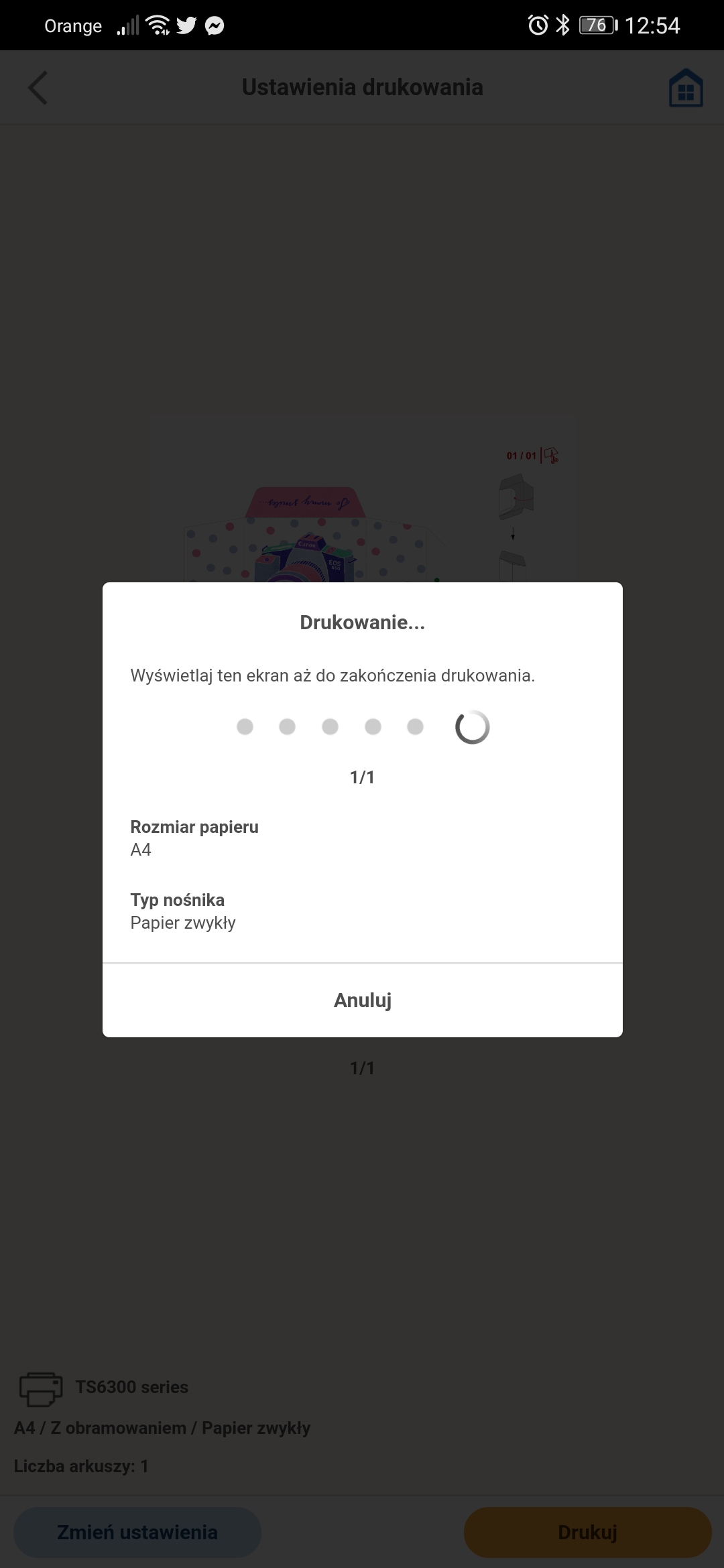
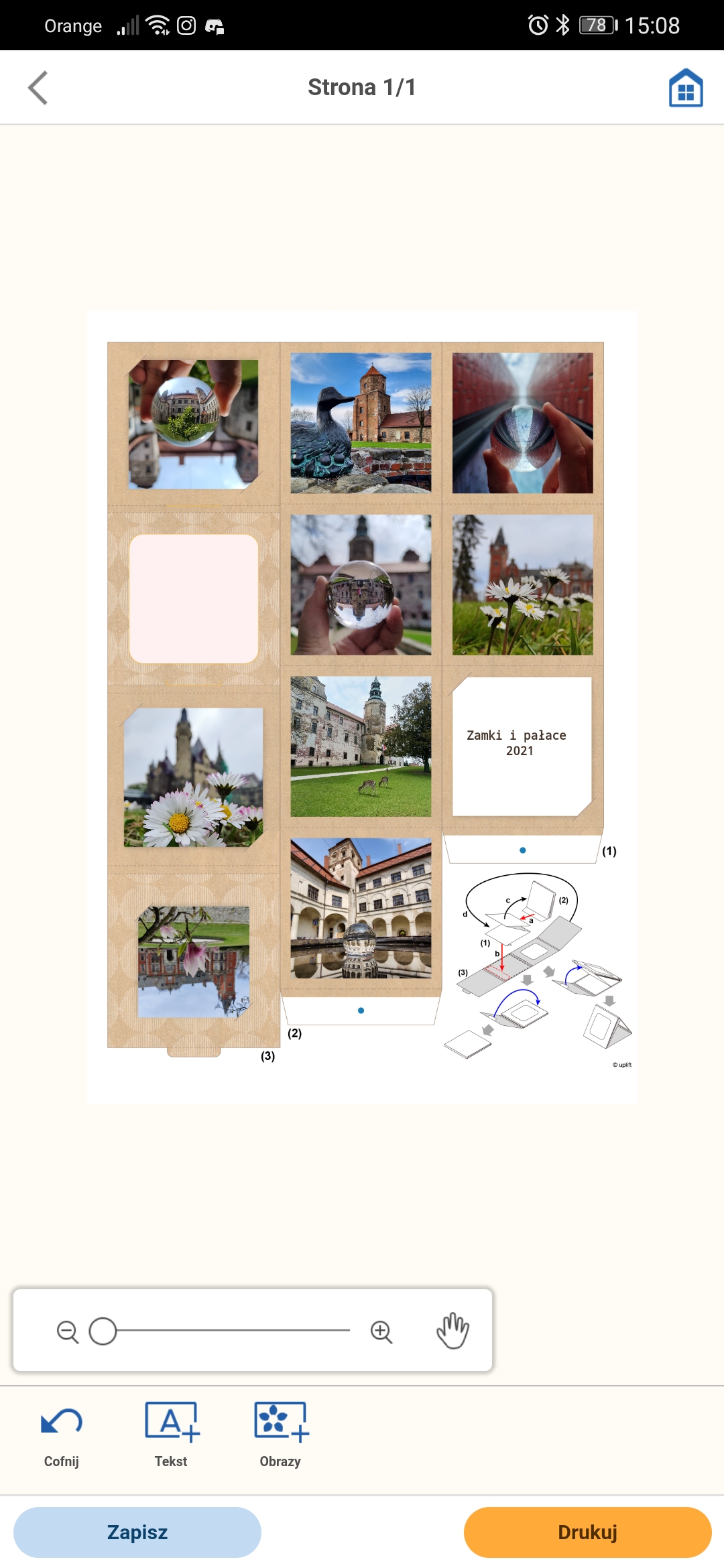
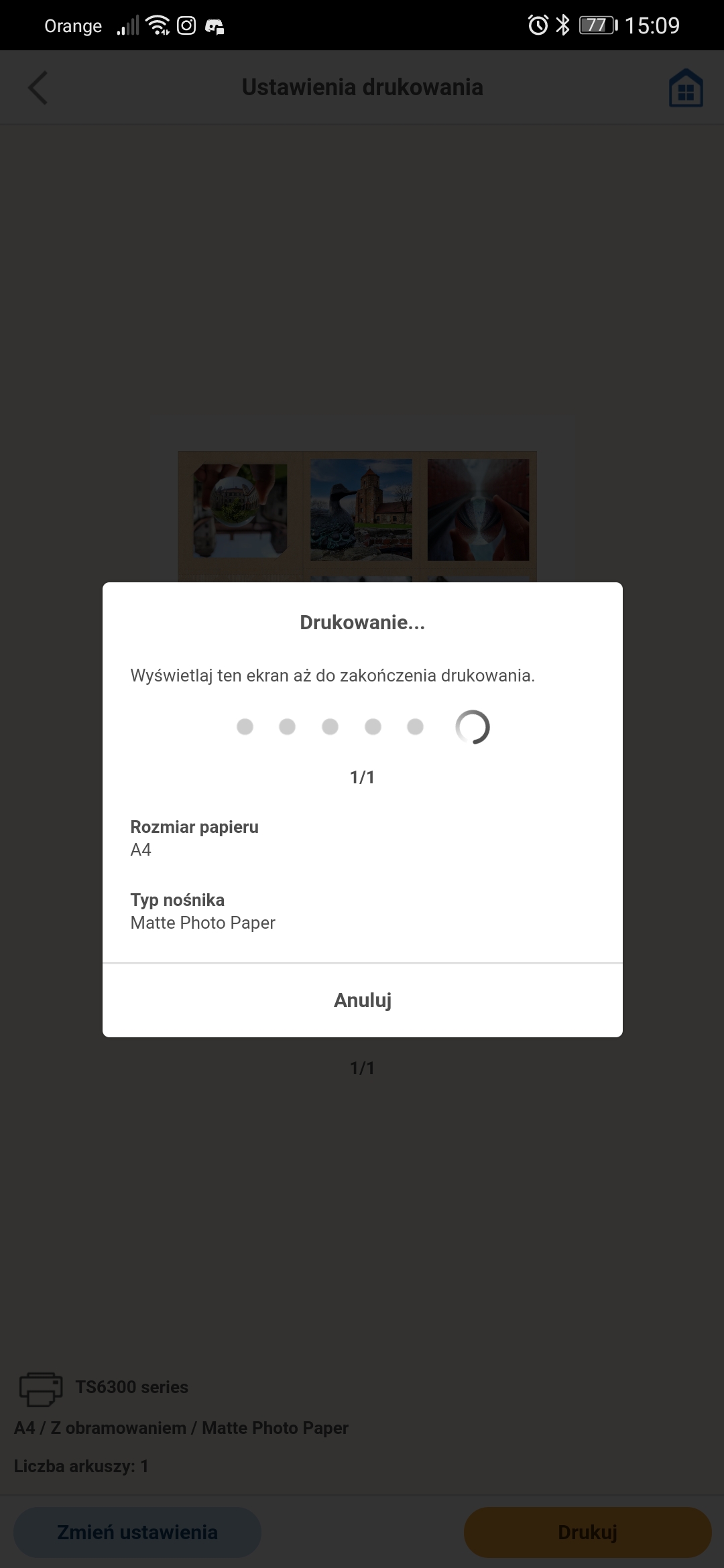
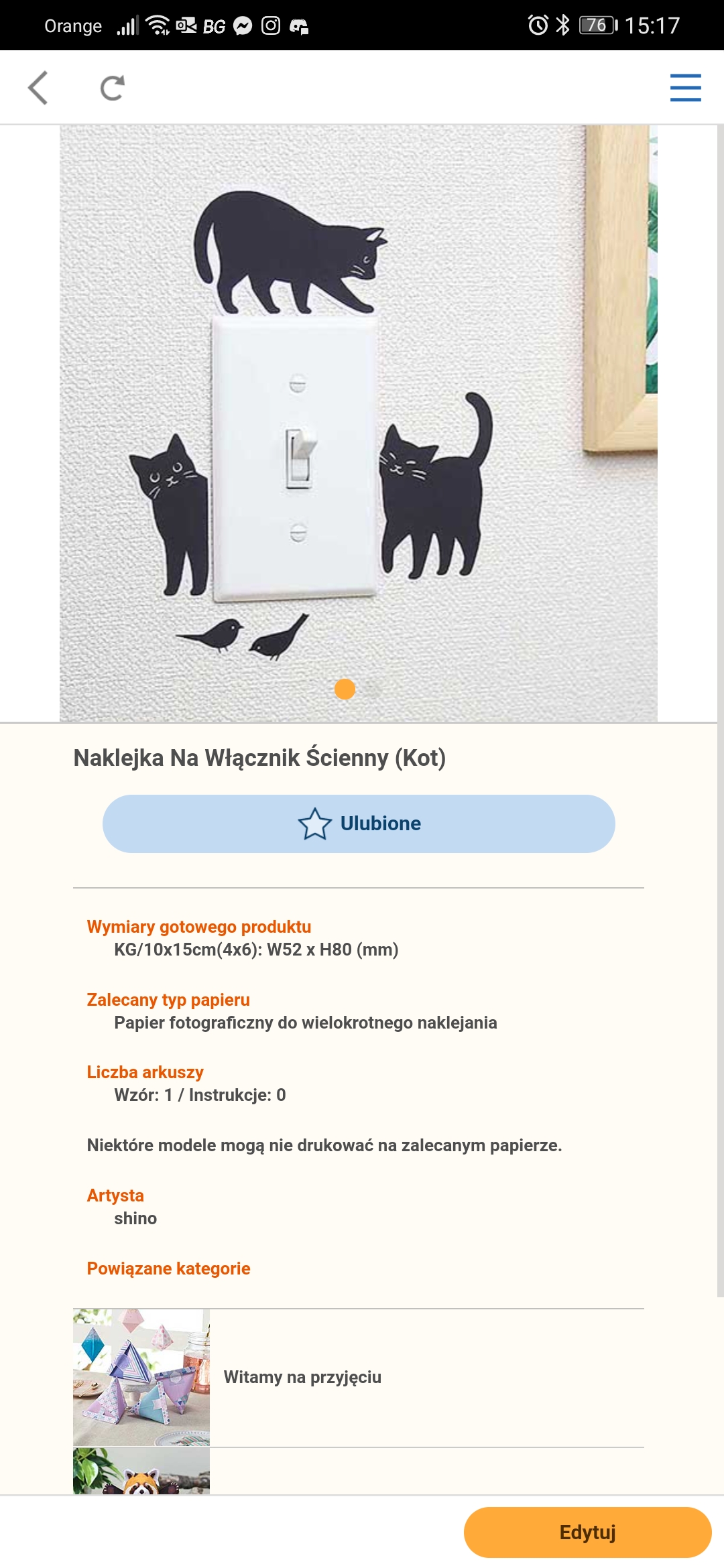

Samą aplikację możemy pobrać np. ze sklepu Google Play. Zanim jednak rozpoczniemy użytkowanie, to musimy wyszukać i podłączyć do niej nasze urządzenie. Wszystko tutaj jest bardzo intuicyjne i aplikacja prowadzi nas krok po kroku przez to co i jak mamy wykonać. Ja połączyłam wszystko bez mniejszego problemu.
Test Canon EOS M50 – świetny bezlusterkowiec dla początkujących
To teraz możemy już rozpocząć skanowanie. I tutaj mamy 2 możliwości: skanowanie do komputera i do tebletu/smartfona. W przypadku urządzeń mobilnych potrzebna będzie aplikacja Canon PRINT Inkjet/SELPHY.


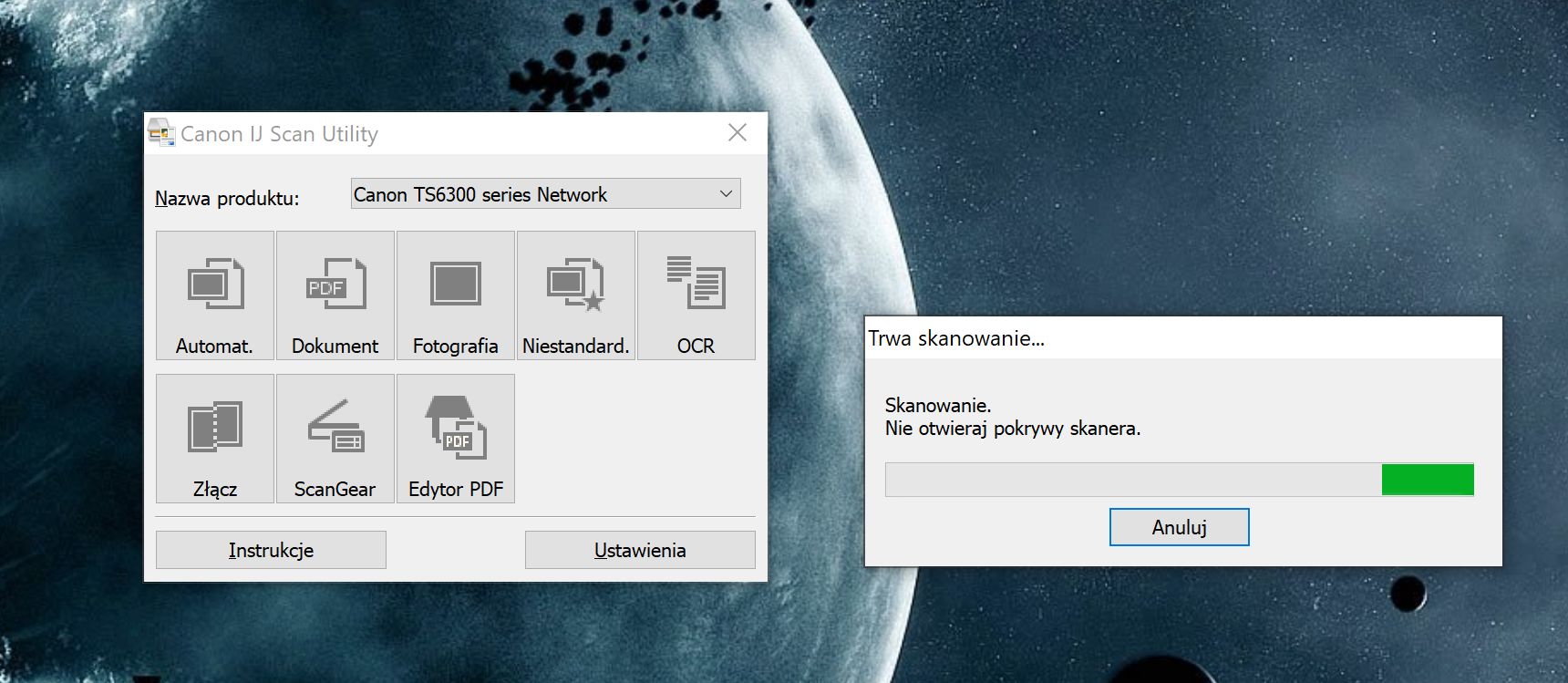
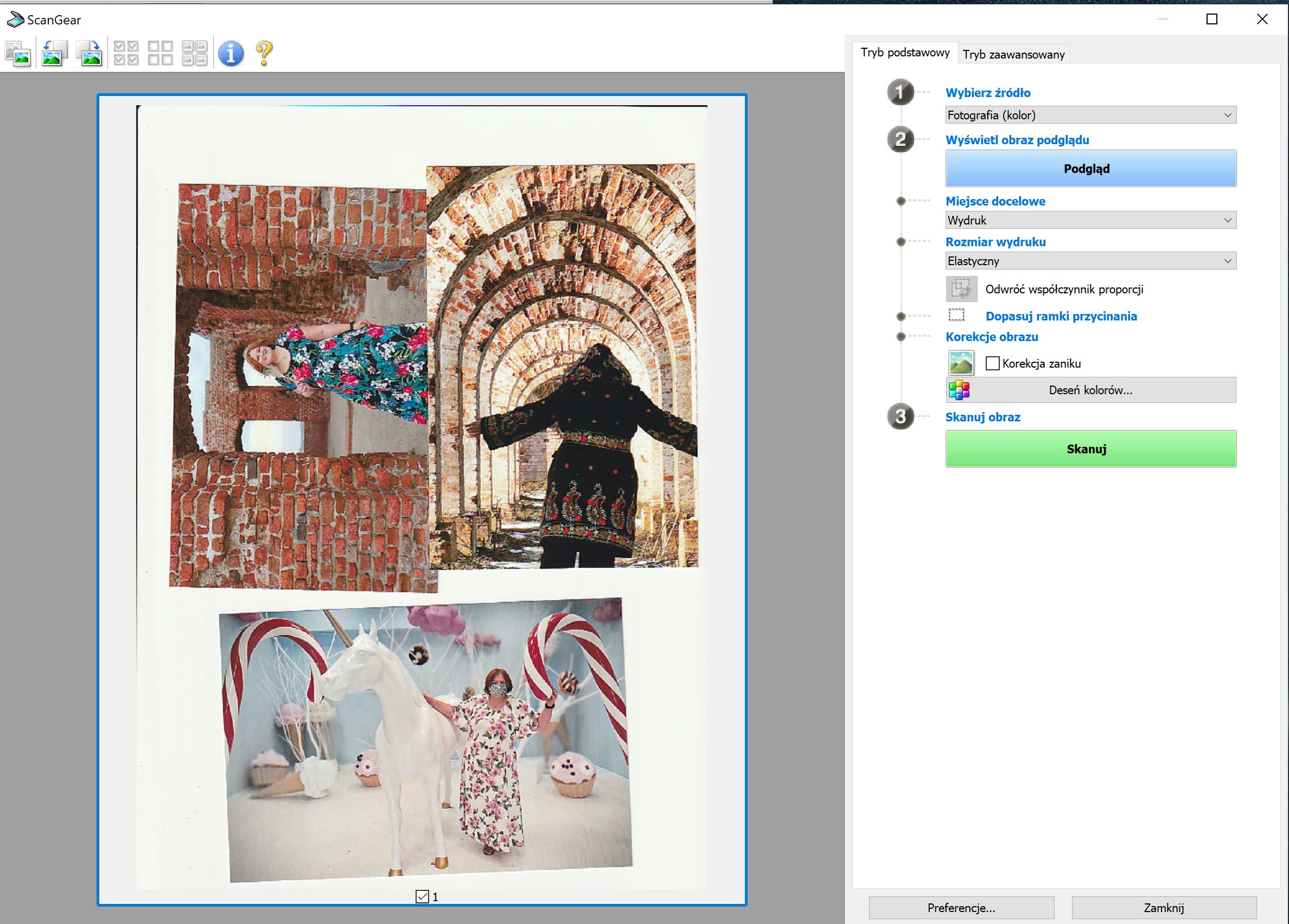
W przypadku komputera możemy pobrać dedykowaną aplikację IJ Scan Utility (aplikacja instaluje się aktualnie razem ze sterownikami. Można je pobrać ze strony TUTAJ) lub skorzystać z wbudowanej funkcji skanowania w systemie Windows. W tym celu wchodzimy w Panel sterowania, a następnie w Urządzenia i drukarki. Klikamy prawym na nasze urządzenie i wybieramy skanuj, a już po chwili mamy dokument na komputerze. Alternatywnie możemy skorzystać z łącza PIXMA/MAXIFY Cloud Link.







Jednak najlepiej współpracowało mi się z aplikacją mobilną. Uruchamiamy ją, klikamy skanowanie, a następnie wybieramy parametry i klikamy na przycisk „Skanowanie” i już po chwili na naszym ekranie pojawi się zeskanowany dokument czy zdjęcie. Przykładowy efekt poniżej: