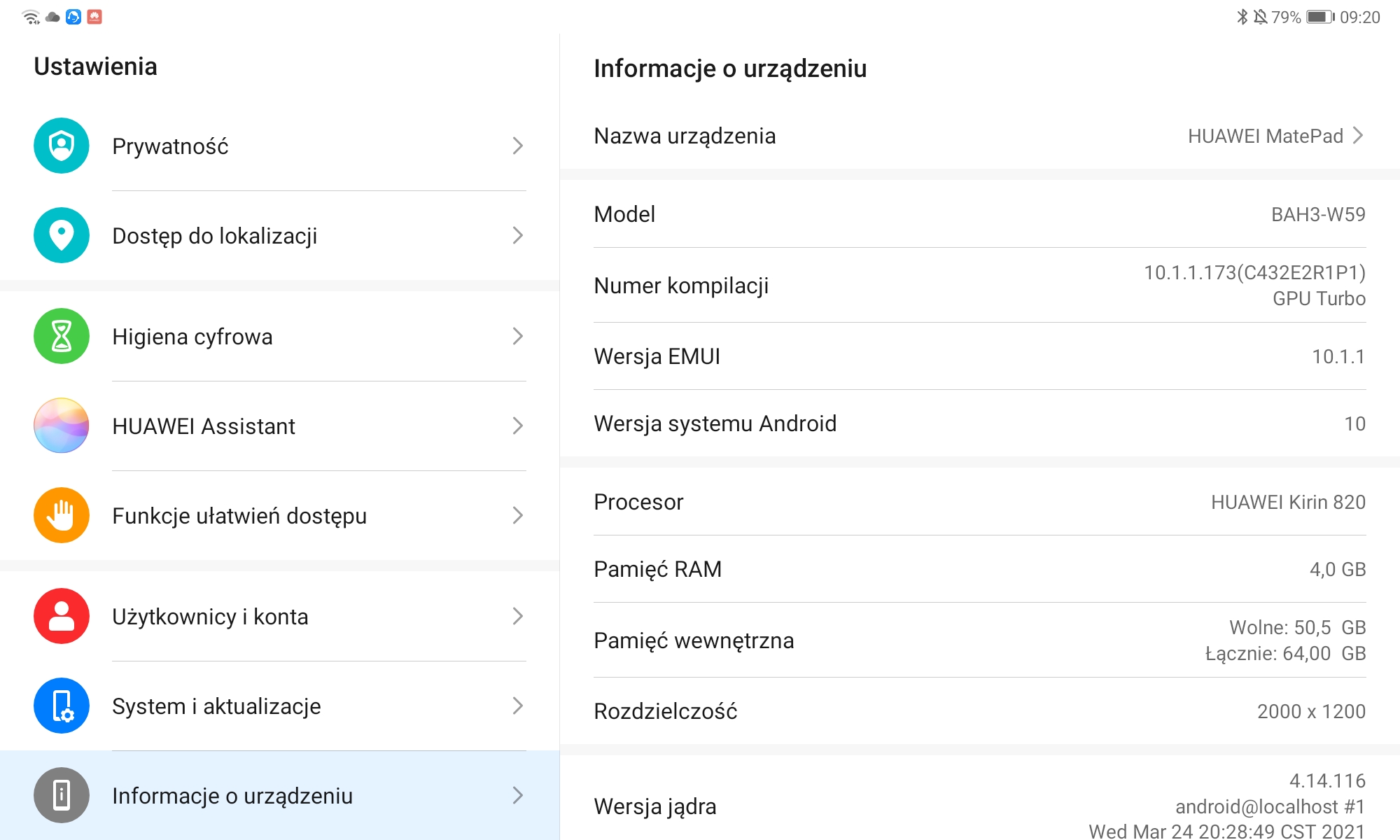
Huawei MatePad wykorzystuje oprogramowanie EMUI 10.1.1, bazujące na systemie operacyjnym Android i działa w oparciu o Huawei Mobile Services. O HMS nie muszę się już chyba rozpisywać. Jak wiadomo jest to autorskie rozwiązanie Huawei, które jest bazą dla ekosystemu Huawei, składającego się z takich usług jak Mobilna Chmura, Motywy, Przeglądarka i sklep z aplikacjami AppGallery.
Nie znajdziemy tutaj usług Google, ale w przypadku tabletu brak takich aplikacji mniej przeszkadza, gdyż bez problemu możemy skorzystać np. ze skrzynki Gmail, map, usług bankowych itp. poprzez przeglądarkę WWW. Ponadto nabywcy tabletów Huawei mogą również w prosty i szybki sposób przenieść dane, w tym pliki, aplikacje, wiadomości i kontakty ze swojego starego tabletu czy telefonu na nowy.
Wystarczy włączyć aplikację Phone Clone na starym telefonie/tablecie (aplikacja działa na telefonach/tabletach z systemem Android lub iOS i można ją pobrać z oficjalnych sklepów z aplikacjami). Następnie trzeba zaznaczyć w aplikacji nowe urządzenie, na które zostaną skopiowane dane. Dane będą łatwo i bezpiecznie przeniesione dzięki zabezpieczonemu szyfrowaniu sieci bezprzewodowej. Pełna instrukcja korzystania z Phone Clone znajduje się pod linkiem: Tutaj.




Sklep AppGallery z każdym dniem zyskuje coraz to nowe aplikacje. Niestety nadal mogą pojawić się takie, których tam nie znajdziemy. Przypomnę zatem jakie mamy możliwości na dzień dzisiejszy:

- użycie wspomnianego wyżej Phone Clone – to najbezpieczniejsza i najszybsza metoda, poradzi sobie ze sporą ilością aplikacji. Co więcej, metoda pozwoli również na przeniesienie haseł i ustawień.
- pobranie aplikacji Petal, która jest narzędziem do wyszukiwania i instalowania aplikacji na smartfonach Huawei. Można ją pobrać ze sklepu AppGallery
- pobranie aplikacji z MoreApps. Więcej tutaj.
- pobranie aplikacji ze sklepów stron trzecich np. APKpure lub Aptoide
- pobranie aplikacji ze stron producentów np. Facebook – https://www.facebook.com/android_upgrade

 Huawei Matepad 2021